選択した筆の色を変えられるようにしました(境界線だけの表示もできます)
地図で筆を選んだときの色を、表示設定から変えられるようにしました。塗りつぶしをやめて境界線だけにする、線の太さを変える、参照地番の色を変える、もできます。ハザードマップなど他の塗りと重ねるときに見やすくなります。
地図で筆をクリックしたときの色を、ご自身で変えられるようにしました。塗りつぶしをやめて境界線だけにすることもできます。
きっかけ
ご利用の方から、「選択の黄色が、土砂災害警戒区域のイエローと重なると見えなくなる」というご指摘をいただきました。あわせて、色を選べるようにしてほしいこと、塗りつぶさずに境界線だけにできると使いやすいことも教えていただきました。
ハザードを重ねて見ているとき、選択の黄色と警戒区域の黄色が同じ色になってしまい、どこを選んだのか分からなくなる——という場面です。
重ねて見る使い方は、ハザードに限りません。用途地域、都市計画、航空写真。背景が何色になるかは現場ごとに違います。そこで、色をこちらで決め打たず、お使いになる方が選べる形にしました。
どこで変えるか
画面左上の 表示設定 を開き、下へスクロールすると 「選択中の筆」 があります。
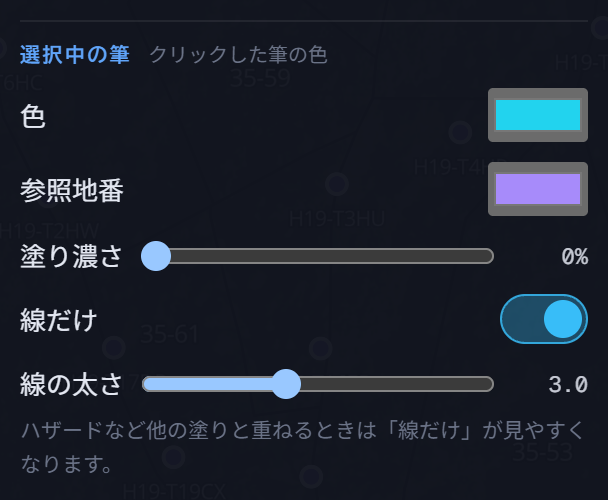
| 項目 | 何が変わるか |
|---|---|
| 色 | 選んだ筆の色。塗りと境界線の両方に効きます |
| 参照地番 | 地番出力で「参照」として選んだ筆の色 |
| 塗り濃さ | 塗りつぶしの濃さ |
| 線だけ | 入れると塗りが消えて、境界線だけになります |
| 線の太さ | 境界線の太さ |
選んだ設定は、同じブラウザであれば次に開いたときも引き継がれます。登録やログインは必要ありません。
「線だけ」にすると
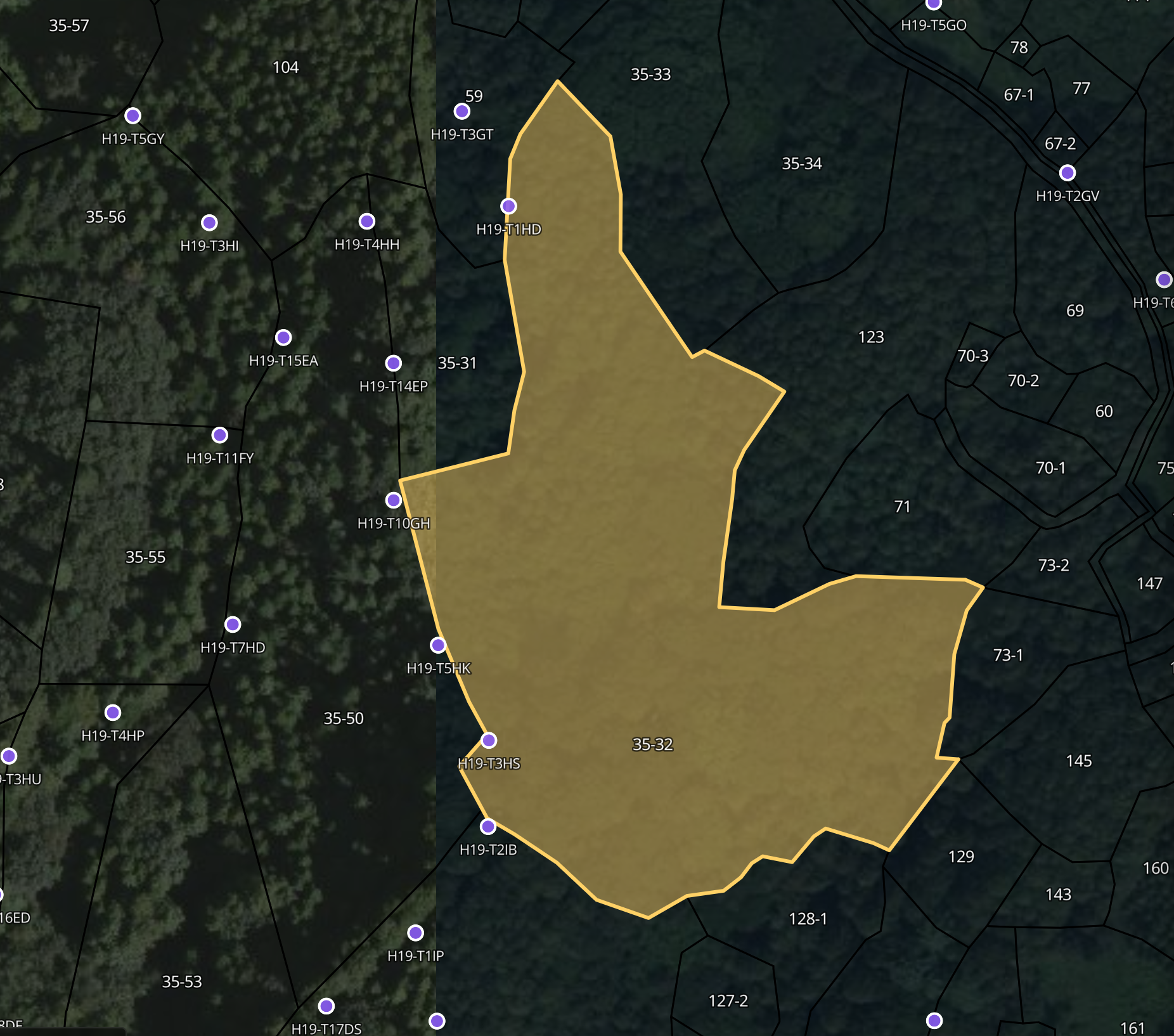
これまでは、選んだ筆は内側まで塗られていました。
「線だけ」を入れると、塗りが消えて輪郭だけが残ります。色と太さも変えたところです。
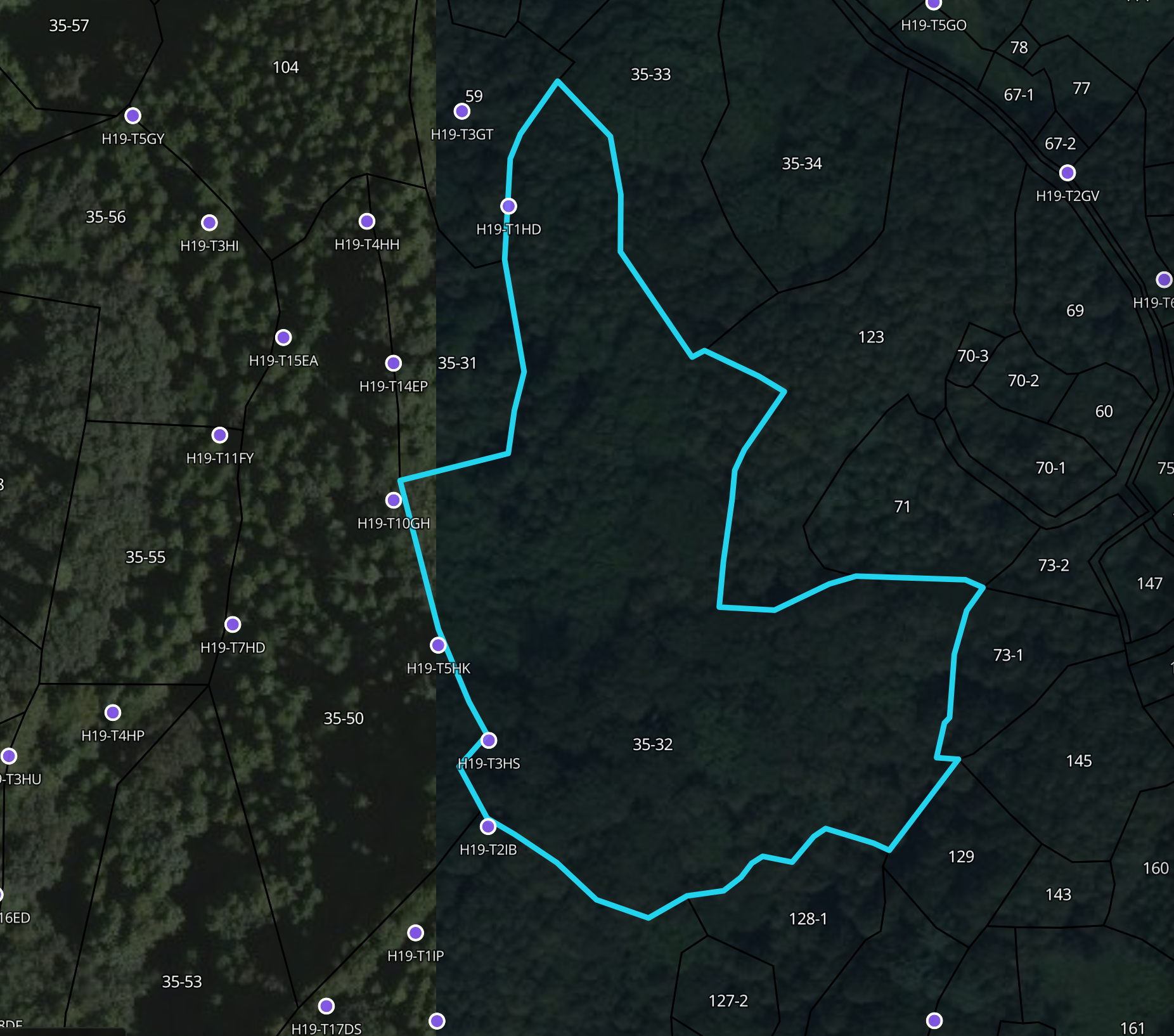
中にあるものが見えたまま、範囲だけが分かります。 航空写真で建物の位置を確かめながら筆の範囲を見る、ハザードの塗りを下に敷いたまま選んだ筆を確かめる——といった使い方ができます。
地番出力モードでも同じ色になります
「マップ」で変えた色は、「地番出力」で選んだ筆にも同じように効きます。国有林・地番図オープンデータを選んだときも同じです。
ひとつだけ、変わらないものがあります。
- 参照地番は、上の「参照地番」で別に色を決められます
- 隣地抽出で「近接(推定)」と判定された筆は、これまでどおりオレンジのままです
参照地番とメイン地番を同じ色にすると、出力に入る筆と参考の筆が見分けられなくなります。近接のオレンジは「推定なので確かめてください」という印で、消えてしまうと見落としにつながります。この 2 つは役割を伝える色なので、選択の色とは分けています。
なお、メイン地番と参照地番が重なっている場合は、メイン地番が上に表示されます。出力に入るのはメイン地番なので、重なったときに隠れないようにしました。
変えていないこと
- はじめの色はこれまでと同じ黄色です。 設定を触らなければ、見え方は今までと変わりません
- 線の太さも、はじめの値(2.0)はこれまでと同じです
- 保存した選択・出力・お気に入りに影響はありません
- 出力される SIMA / DXF / PDF の中身は、画面の色とは関係ありません
「この色が見づらい」「ここも変えられるようにしてほしい」といったご意見は、画面右下のお問い合わせからお寄せください。 今回のように、いただいたご意見をもとに直していきます。