ドローンの飛行日誌を付けられるようにしました(国土交通省の様式 1〜3)
無人航空機の飛行日誌(飛行記録・日常点検記録・点検整備記録)を、スマートフォンと PC で付けられるようにしました。現場では離陸・着陸を押すだけで場所と時刻が入り、国土交通省の様式 1〜3 の形で印刷・PDF にできます。圏外でも使えます。これまでの日誌はファイルから取り込めます。
特定飛行をするときは、無人航空機の 飛行日誌 を付けて、飛ぶときに携行することになっています。 国土交通省の要領では、飛行日誌は 機体ごとに 1 冊、次の 3 つを 1 組として付けます。
- 飛行記録(様式 1)
- 日常点検記録(様式 2)
- 点検整備記録(様式 3)
紙や Excel で付けていると、現場で時刻を控えて、事務所に戻ってから書き写し、 総飛行時間を足し算する……という手間がかかります。 「現場でボタンを押したら、そのまま日誌になってほしい」というお声をいただき、 GEONEX に 飛行日誌 をつくりました。
できることは、大きく 5 つです。
- 現場で付ける — 点検 OK → 離陸 → 着陸 を押すだけ
- 事務所で直す — 様式 1 と同じ列の表で、その場で書き換え
- 様式 1〜3 で書き出す — 印刷・PDF。立入検査ではスマホの画面をそのまま提示
- 圏外でも使う — 付ける・見る・書き出すまで、電波なしで
- これまでの日誌を取り込む — Excel・Word・CSV・PDF から
画面上のメニューの «飛行日誌» から開けます。 ログインせずに試せる 見本の画面(ダミーのデータ・保存されません)もあります。
現場で付ける: 点検 OK → 離陸 → 着陸
スマートフォンの «現場» タブで、機体と飛行させた者を選び、 «点検 OK で離陸» → «着陸» と押します。
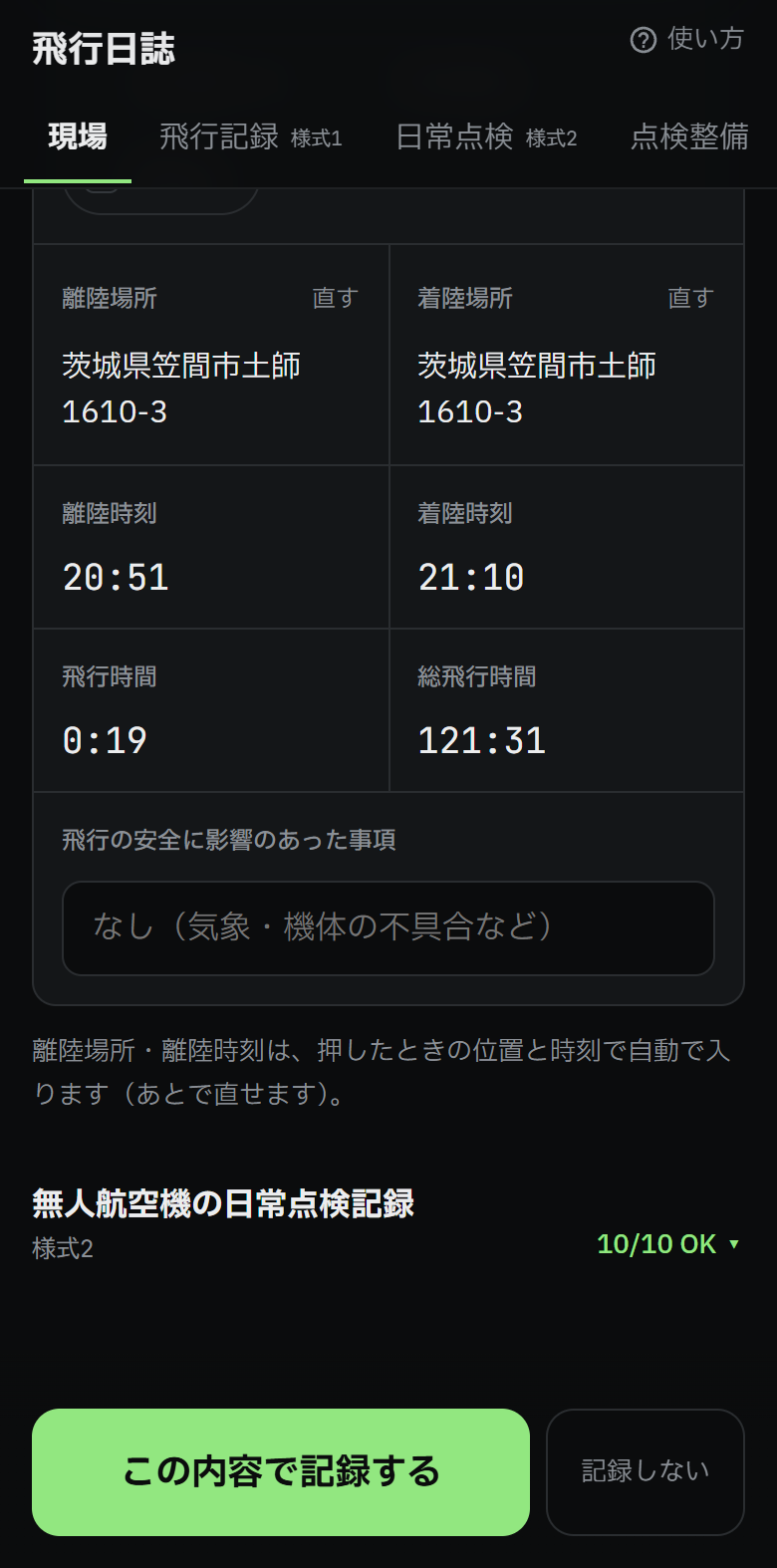
- 場所と時刻は自動で入ります。 押したときのスマホの位置から、所在(市区町村・町名・地番)を入れます
- 飛行時間と総飛行時間も自動です。 機体ごとに、製造後の総飛行時間を積み上げます
- 日常点検は 1 タップ。 すべて正常なら «点検 OK で離陸» を押すだけで、様式 2 の 9 項目が «正常» で付きます。 異常があったときだけ項目を選んで、どう対処したかを書きます
- 着陸の押し忘れ は、あとから時刻を入れて記録できます。1 時間を超えて «飛行中» のままだと、お知らせします
- 1 フライト=電源を入れて離陸 → 着陸して電源を切るまで(要領どおり)。電池交換のたびに 1 行になります
詳しい手順は、ガイドの現場で付ける(点検 → 離陸 → 着陸)をご覧ください。
事務所で直す: 様式 1 と同じ列の表
PC の «飛行記録» タブには、様式 1 と同じ列で飛行が並びます。 欄を押すと、その場で書き換えられます。
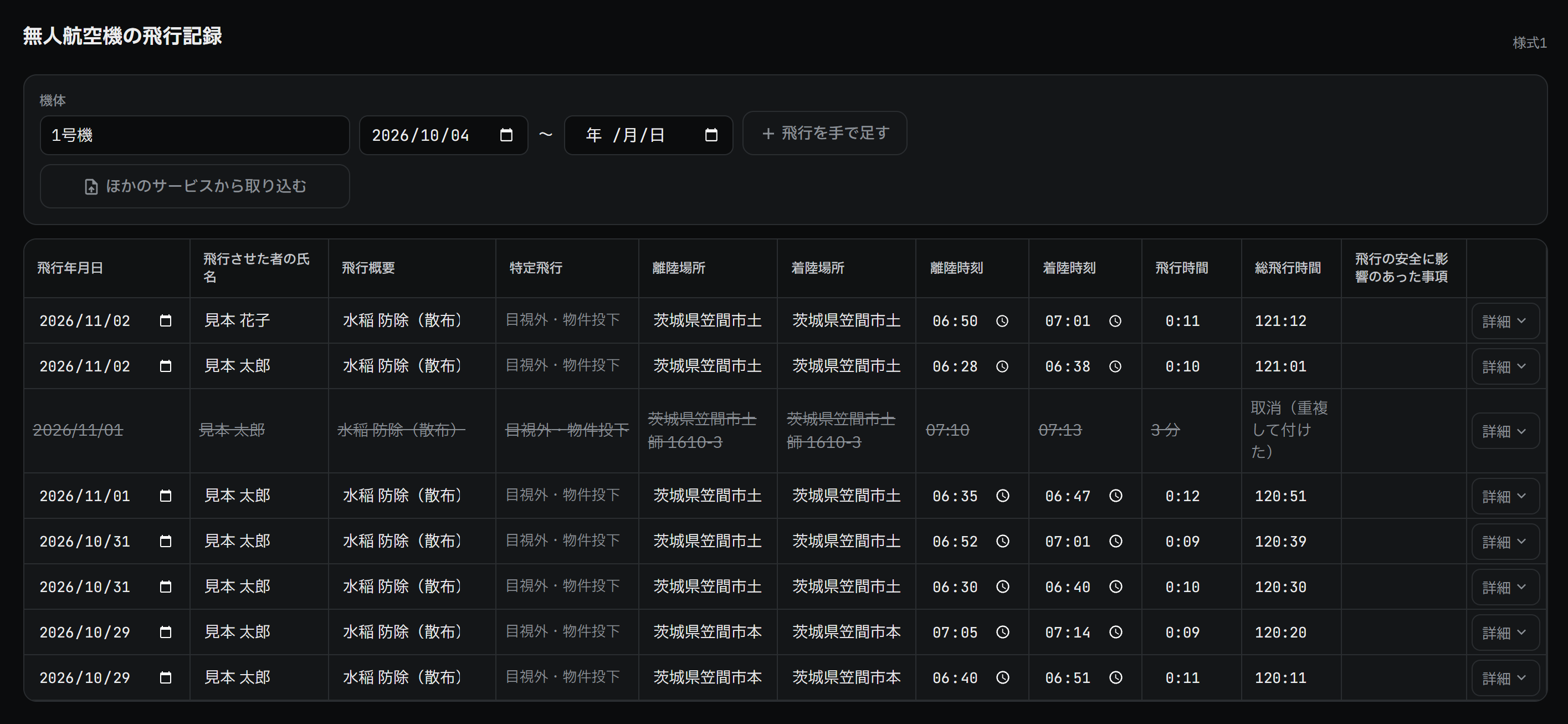
- 現場で付け忘れた飛行は «飛行を手で足す» から足せます
- 直すと 直した履歴 が残ります(いつ・誰が・どの欄を・どう直したか)
- 重複などは 取り消す と、取り消し線で残ります。試しに付けた記録や操作ミスは削除もできます
- バッテリー交換をはさんで 1 行にまとめた飛行は、滞空時間(実際に飛んだ時間)を入れられます
- 不具合と処置(様式 1 の «記事»)、点検整備(様式 3)もここで付けます
様式 1〜3 で書き出す
«書き出し» タブで機体と期間を選ぶと、国土交通省の様式 1〜3 の形で表示します。 そのまま印刷するか、印刷の画面で PDF に保存できます。
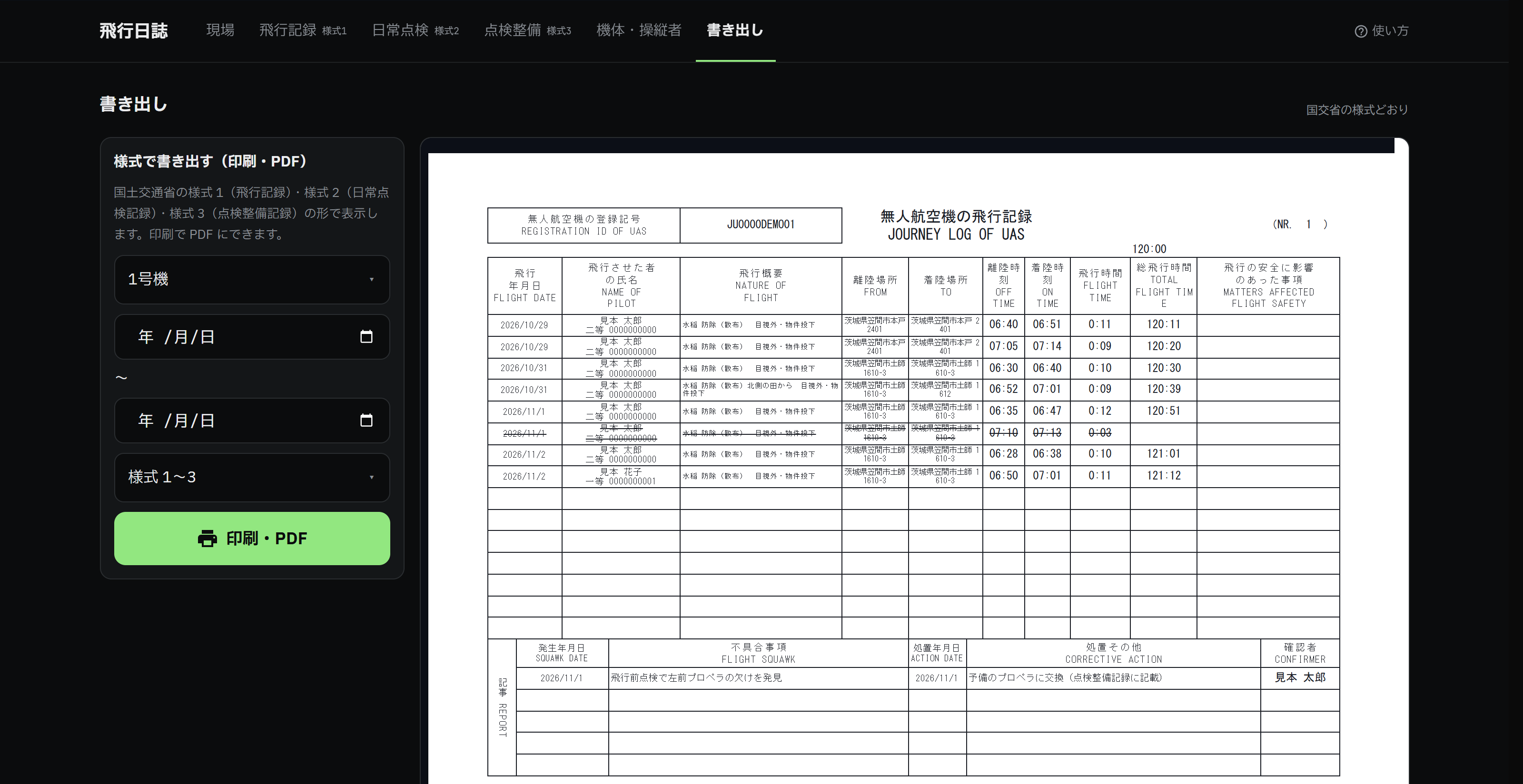
- 様式 2(日常点検記録)は 飛行 1 回につき 1 枚 出ます
- 取り消した記録は、様式にも取り消し線で出ます
- 立入検査で提示を求められたときは、スマホで様式の画面をそのままお見せいただけます
圏外でも使える
山あいや河川敷の現場は、電波が弱いことがよくあります。 飛行日誌は 圏外でも、付ける・見る・直す・書き出す ことができます。
- 圏外で付けた記録はスマホの中に保存され、電波が戻ると自動で送られます
- 時刻は、送った時刻ではなく ボタンを押した時刻 で残ります
- 圏外のまま、書き出しで様式を表示できます
使う前に一度、電波のある場所でログインして飛行日誌を開いておく 必要があります。
これまでの日誌を取り込む
紙・Excel の様式や、ほかの飛行日誌アプリで付けてきた記録は、ファイルから取り込めます。
- 国土交通省の 様式 1(Excel・文字の入った PDF)、様式 2・3(Word)
- ほかの飛行日誌アプリで書き出した CSV・Excel・PDF
列の対応は自動で当てます。取り込む前に «何件入るか・入れられない行はどれか» を確かめられ、 午前・午後の書き間違いや、総飛行時間の足し算が合わない行もお知らせします。 同じファイルを 2 回取り込んでも、二重にはなりません。
手順はガイドのほかのアプリから乗り換える(日誌の取り込み)をご覧ください。
会社で使うとき
Team / Office プランでは、機体と日誌を チームで共有 します。 誰が飛ばしても、同じ機体の日誌に積み上がります。 操縦者の名簿(氏名・技能証明書番号)も、チームで 1 つです。
ご利用いただけるプラン
飛行日誌は 無料プランでも お使いいただけます。 無料プランで登録できる機体は 1 台 まで、有料プラン(Personal・Team・Office・Enterprise)は上限がありません。
記録を付ける・見る・直す・書き出す・取り込む機能は、どのプランでも同じです。 台数を超えて止まるのは «機体を増やす» ことだけで、付けてある記録はいつでも見て、書き出せます。 詳しくはガイドの無料プランと有料プランの違いと、料金ページをご覧ください。
はじめかた
- 画面上のメニューから «飛行日誌» を開き、ログインします
- «機体・操縦者» タブで、機体(登録記号)と操縦者を登録します
- スマホで GEONEX を ホーム画面に追加 しておくと、現場ですぐ開けます
くわしくはガイドの飛行日誌のはじめかたをご覧ください。
「この項目も付けたい」「この形で書き出したい」など、ご要望がありましたら 画面のフィードバックボタン、またはお問い合わせページからお寄せください。